Home » Posts filed under firmware
Showing posts with label firmware. Show all posts
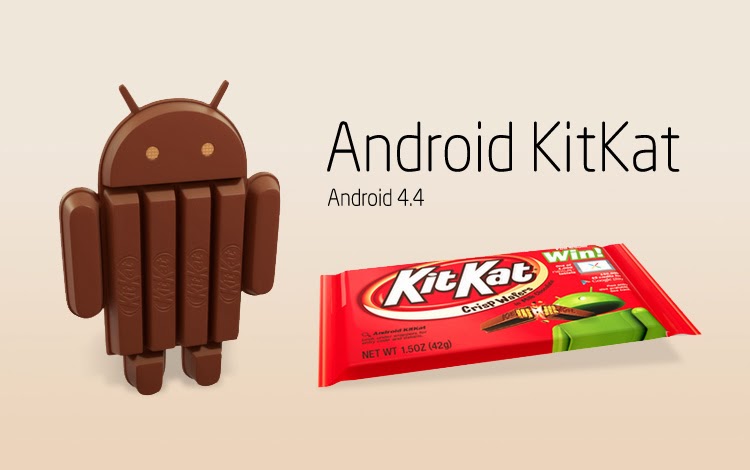
Cara Update Manual Sony Xperia S dengan Android KitKat 4.4.2
Smartphone Sony Xperia S sekarang dapat diperbarui dengan versi terbaru dari OS Android 4.4.2 KitKat, meskipun pada saat ini belum ada versi resmi dari firmware Android 4.4 yang dirilis ke XPERIA S. Jadi, ini adalah firmware kustom ROM yang dibangun dari OS terbaru dari Android Kitkat 4.4.2. Dibawah ini adalah panduan yang akan membantu Anda memperbarui ponsel Sony Experia S ke Android KitKat 4.4.2.
Persiapan:
Pastikan baterai ponsel terisi penuh atau setidaknya tersisa minimal 40%, untuk menjaga agar ponsel tidak mati di tengah update firmware.
Aktifkan USB Debugging pada ponsel melalui "Settings> Applications> Development> USB debugging".
Periksa apakah ponsel telah di-root atau belum dengan bantuan aplikasi "Root Checker" yang dapat anda download dari Google Play Store. Jika ponsel ternyata belum di-root, maka Anda harus me-root ponsel terlebih dahulu dengan bantuan link di bawah.
Jika ponsel Anda sudah di-root, maka anda dapat melanjutkan langkah selanjutnya untuk mem-backup semua data dengan bantuan langkah-langkah di bawah ini:
SMS - Gunakan aplikasi SMS Backup & Restore
Kontak - Sinkronisasikan dengan aplikasi Gmail
Log Panggilan - Gunakan aplikasi Call Log and Restore
Gambar, Lagu, Video, File lainnya - Copy ke SD Card / eksternal
Pengaturan APN dan MMS - Catat dari pengaturan “Applications > Settings > Wireless and Network > Mobile Networks > Access Point Names”.
Perhatian: Ikuti semua petunjuk yang disebutkan dalam artikel ini dengan seksama, dan jika ada kerusakan yang disebabkan karena tidak mengikuti petunjuk dengan benar, maka saya tidak bertanggung jawab atas kerusakan yang terjadi.
Prosedur Update XPERIA S dengan Android KitKat 4.4.2:
> Download paket Android Kitkat 4.4.2 zip firmware dan Google apps ke komputer, setelah di-download, hubungkan ponsel ke komputer dengan bantuan kabel USB, dan tempatkan dua file zip tersebut di SD Card ponsel dalam folder yang sama.
> Lepaskan ponsel dari komputer untuk masuk ke recovery mode. Anda dapat masuk ke recovery mode secara manual atau dengan menggunakan aplikasi ROM Manager. Setelah perangkat dimasukkan dalam mode recovery, pilih "install zip from sd card" dan pilih file zip firmware Kitkat 4.4.2 dan Google apps yang telah Anda tempatkan di SD Card.
> Setelah firmware berhasil diperbarui, pilih "clear cache" dan pilihan lain untuk menghapus memori sehingga semua file cache akan dihapus dari perangkat. Seluruh proses update firmware akan memakan waktu sekitar 4 - 5 menit. Mungkin butuh waktu yang lebih lama dari yang diharapkan dalam beberapa kasus.
Catatan: Jika perangkat masuk ke boot Loop atau terjebak dalam layar pembuka, tekan tombol power agak lama, kemudian kembali mengikuti petunjuk di atas.
Semoga Berhasil........
Cara Update Manual Samsung Galaxy S2 dengan Android KitKat 4.4
Sepertinya Samsung tidak akan merilis update firmware resmi KitKat 4.4 untuk Galaxy S II. Namun, bagi mereka yang sedang menunggu pembaruan firmware Android KitKat 4.4 di ponsel Galaxy S II, sekarang dapat dengan mudah memperbaruinya berkat bantuan dari XDA developer. Update manual ini hanya boleh diterapkan pada model Galaxy S2 GT I9100G, dan berikut ini langkah-langkah yang harus dilakukan:
Persiapan:
Pastikan baterai ponsel terisi penuh atau setidaknya tersisa minimal 40%, untuk menjaga agar ponsel Anda tidak mati di tengah update firmware.
Aktifkan USB Debugging pada ponsel melalui "Settings> Applications> Development> USB debugging".
Karena ini adalah update tidak resmi, pastikan bahwa ponsel telah di-root terlebih dahulu. Untuk memeriksa apakah ponsel sudah di-root atau belum, dapat diperiksa dengan bantuan aplikasi Root Checker yang dapat anda download dari Google Play Store.
Jika ponsel Anda sudah di-root, maka anda dapat melanjutkan langkah selanjutnya untuk mem-backup semua data dengan bantuan langkah-langkah di bawah ini:
SMS - Gunakan aplikasi SMS Backup & Restore
Kontak - Sinkronisasikan dengan aplikasi Gmail
Log Panggilan - Gunakan aplikasi Call Log and Restore
Gambar, Lagu, Video, File lainnya - Copy ke SD Card / eksternal
Pengaturan APN dan MMS - Catat dari pengaturan “Applications > Settings > Wireless and Network > Mobile Networks > Access Point Names”.
Perhatian: Ikuti semua petunjuk yang disebutkan dalam artikel ini dengan seksama, dan jika ada kerusakan yang disebabkan karena tidak mengikuti petunjuk dengan benar, maka saya tidak bertanggung jawab atas kerusakan yang terjadi.
Prosedur untuk Update Firmware Galaxy S2 GT I9100G dengan Android KitKat 4.4:
> Download paket Kit Kat 4.4 untuk Galaxy S2 GT I9100G dan Google Apps ke komputer. Setelah di-download, hubungkan ponsel ke komputer dengan bantuan kabel USB, dan tempatkan dua file zip tersebut di SD Card ponsel.
> Lepaskan ponsel dari komputer kemudian matikan ponsel, tekan tombol Volume (up) + Home + tombol Power secara bersamaan untuk masuk ke recovery mode, setelah itu Anda akan melihat robot hijau yang menunjukkan bahwa perangkat telah masuk dalam mode recovery.
> Berikutnya pilih “install zip from sd card”. Untuk memilih tekan tombol volume up atau down, pilih Paket Kit Kat 4.4 untuk Galaxy S2 GT I9100G dan Google Apps yang telah Anda tempatkan di SD Card. ni akan memakan waktu sekitar 3 - 5 menit untuk menerapkan pembaruan.
> Setelah firmware berhasil diperbarui, Anda akan melihat pesan "install from sd card complete" dan kemudian pilih "go back" dengan bantuan tombol volume dan kemudian pilih "reboot system now" untuk reboot perangkat dalam mode normal.
Catatan: Jika perangkat tidak bisa boot up atau berhenti di layar awal, keluarkan baterai dan masukkan kembali untuk booting lagi dalam mode normal.
Periksa update firmware melalui "Settings> About Phone> Firmware Version" di mana versi update firmware akan ditampilkan.
Semoga berhasil.........
Update Manual Galaxy Y S5360 dengan Kustom ROM Jellybean 4.2
Ponsel Android Samsung Galaxy Y - S5360, sekarang dapat diperbarui dengan versi terbaru dari firmware Android Jellybean 4.2.2 yang dijuluki sebagai firmware kustom ROM Jellynoid. Meskipun ini bukan firmware resmi yang dirilis oleh Samsung, update ini dapat diperbarui secara manual dengan bantuan instruksi sederhana. Jadi, dalam artikel kali ini kita akan membahas tentang cara menginstal firmware tersebut dengan mengikuti langkah-langkah di bawah ini.
Persiapan:
Semua data di Galaxy Y - S5360 sebaiknya dibackup terlebih dahulu dengan bantuan langkah-langkah di bawah ini. Jangan membuat backup data dengan bantuan Kies karena mungkin perangkat tidak akan terdeteksi setelah update.
SMS - Gunakan aplikasi SMS Backup & Restore
Kontak - Sinkronisasikan dengan aplikasi Gmail
Log Panggilan - Gunakan aplikasi Call Log dan Restore
Gambar, Lagu, Video, File lainnya - Copy ke SD Card / eksternal
Pengaturan APN dan MMS - Catat dari pengaturan “Applications > Settings > Wireless and Network > Mobile Networks > Access Point Names”
Aktifkan Mode USB Debugging pada Galaxy Y melalui pengaturan "Settings> Applications> Development > USB debugging".
Perhatikan juga masa pakai baterai minimal 40% karena ada risiko perangkat mendadak mati di tengah update firmware.
Karena ini adalah Firmware Custom ROM, pastikan bahwa ponsel Anda telah di-root terlebih dahulu. Untuk memeriksa apakah ponsel sudah di-root atau belum, dapat diperiksa dengan bantuan aplikasi Root Checker yang dapat anda download dari Google Play Store.
Jika ternyata belum di-root, Anda dapat melihat artikel Cara Root Samsung Galaxy Young untuk mulai me-root perangkat.
Perhatian: Ikuti semua petunjuk yang disebutkan dalam artikel ini dengan seksama, dan jika ada kerusakan yang disebabkan karena tidak mengikuti petunjuk dengan benar, maka saya tidak bertanggung jawab atas kerusakan yang terjadi.
Prosedur untuk Update ponsel Galaxy Y dengan Android Jellybean 4.2.2:
> Download paket Jellynoid Custom ROM Firmware dan Google Apps ke komputer Anda. Setelah di-download, hubungkan ponsel ke komputer dengan bantuan kabel USB, dan tempatkan dua file zip tersebut di SD Card ponsel Anda.
> Lepaskan perangkat dari komputer kemudian matikan ponsel, tekan tombol Volume (up) + Home + tombol Power secara bersamaan untuk masuk ke recovery mode. Sekarang, dalam mode recovery, pilih "Wipe data / factory reset" & "Wipe Cache partition" sehingga semua data cache akan dihapus.
> Berikutnya pilih “install zip from sd card”. Untuk memilih tekan tombol volume up atau down, pilih Paket Jellynoid Custom ROM Firmware yang telah Anda tempatkan di SD Card bersama dengan paket Google Apps. Ini akan memakan waktu sekitar 3 - 4 menit untuk menerapkan pembaruan.
> Setelah firmware berhasil diperbarui, Anda akan melihat pesan "install from sd card complete" dan kemudian pilih "go back" dengan bantuan tombol volume dan kemudian pilih "reboot system now" untuk reboot perangkat dalam mode normal. Seluruh proses update firmware mungkin memakan waktu sekitar 4 - 5 menit.
Catatan: Jika perangkat tidak bisa boot up atau berhenti di layar awal, keluarkan baterai dan masukkan kembali untuk booting lagi dalam mode normal.
Semoga berhasil......
Android Basics : Apa itu Kernel?
Apa itu kernel? Mungkin Anda pernah mendengar atau membaca di forum-forum Android, blog, atau diskusi online yang membicarakan tentang kernel. Kernel bukanlah sesuatu yang unik untuk Android, iOS dan MacOS, Windows, BlackBerry QNX, semua sistem operasi tersebut memiliki kernel. Yang kita bahas kali ini berkaitan dengan Linux, karena Android menggunakan kernel Linux. Mari kita coba untuk membahas tentang kernel dan apa yang dilakukan oleh kernel ini.
Perangkat Android menggunakan kernel Linux, tapi itu bukan kernel yang sama persis seperti yang digunakan pada sistem operasi berbasis Linux. Ada banyak kode tertentu yang dibangun pada Android, dan Google sebagai pengelola kernel Android memiliki pekerjaan membuat kernel-kernel ini. Disamping itu, OEM (Original Equipment Manufacturer) ikut berkontribusi juga, karena mereka perlu mengembangkan driver hardware untuk bagian-bagian yang mereka gunakan untuk versi kernel yang mereka gunakan.
Inilah sebabnya mengapa dibutuhkan waktu untuk pengembang Android independen dan hacker untuk port versi baru pada perangkat yang lebih tua agar semuanya bisa bekerja. Driver yang dibuat untuk bekerja pada ponsel dengan kernel Gingerbread tidak akan selalu bekerja pada kernel Ice Cream Sandwich. Dan itu penting, karena salah satu fungsi utama kernel adalah untuk mengontrol perangkat keras. Ini melibatkan banyak kode sumber, dengan lebih banyak opsi ketika membangun kernel ini, yang tidak dapat Anda bayangkan, tetapi pada akhirnya itu hanya perantara antara perangkat keras dan perangkat lunak.
Ketika perangkat lunak/software membutuhkan perangkat keras untuk melakukan sesuatu, maka software akan mengirimkan permintaan ke kernel. Dan ketika kita melakukan sesuatu pada ponsel, seperti mengatur kecerahan layar, mengatur tingkat volume, mengatur tata letak, memulai panggilan, bahkan apa yang digambar di layar pada akhirnya dikendalikan oleh kernel. Sebagai contoh, ketika Anda menekan tombol pencarian di ponsel, Anda memberitahu perangkat lunak untuk membuka aplikasi pencarian. Apa yang terjadi adalah bahwa Anda menyentuh titik tertentu pada digitizer, yang memberitahu perangkat lunak bahwa Anda telah menyentuh layar pada koordinat tersebut. Perangkat lunak ini tahu bahwa ketika tempat tertentu disentuh, dialog pencarian seharusnya terbuka. Kernel yang memberitahu digitizer untuk melihat atau membantu mencari tahu di mana Anda menyentuh, dan memberitahu sistem. Pada gilirannya, ketika sistem menerima suatu sentuhan pada titik tertentu dari kernel ( melalui driver ) sistem tahu harus menggambar apa pada layar. Perangkat keras dan perangkat lunak keduanya berkomunikasi dua arah dengan kernel, dengan begitu telepon Anda tahu kapan harus melakukan sesuatu.
Mungkin itu terdengar cukup rumit. Tapi itu merupakan logika komputer yang cukup standar, ada semacam tindakan yang dihasilkan untuk setiap peristiwa. Tanpa kernel untuk menerima dan mengirim informasi, pengembang harus menulis kode untuk setiap peristiwa tunggal pada setiap bagian dari hardware perangkat Anda. Dengan adanya kernel, semua dilakukan dengan hanya berkomunikasi melalui sistem API Android, dan pengembang perangkat keras hanya perlu membuat perangkat keras berkomunikasi dengan kernel.
Anda tidak perlu tahu persis bagaimana atau mengapa kernel melakukan apa yang dilakukannya, hanya memahami bahwa itu adalah perantara dari perangkat lunak untuk perangkat keras memberikan Anda pemahaman yang cukup baik dari apa yang terjadi di bawah kaca. Semacam memberikan pandangan baru terhadap programer-programer yang tetap terjaga sepanjang malam untuk bekerja membangun kernel untuk ponsel Anda.
Untuk memahami lebih dalam tentang kernel, Anda bisa melihat video dari XDA Developer dibawah ini. Dalam video ini, Produser XDA Developer TV Kevin berbicara tentang pahlawan tanpa tanda jasa dari Android (kernel). Dia memberikan gambaran dasar tentang kernel. Kemudian Kevin berbicara tentang beberapa kernel kustom di XDA dan apa yang dapat mereka sediakan untuk Anda. Jadi jika Anda ingin mempelajari lebih lanjut tentang kernel, periksa video dibawah ini.
Subscribe to:
Posts (Atom)